체크인 플랫폼 사용가이드
학원 설명회 QR 체크인 시작하는 법
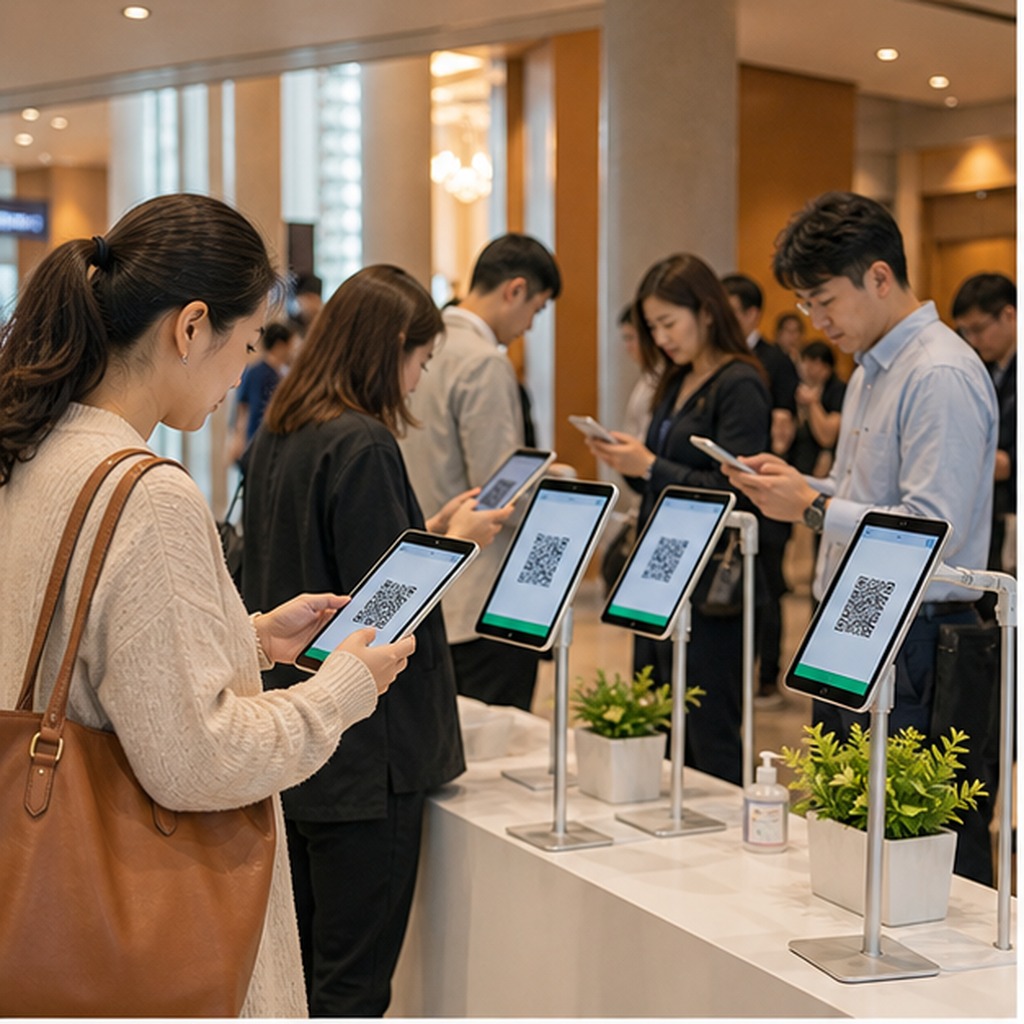
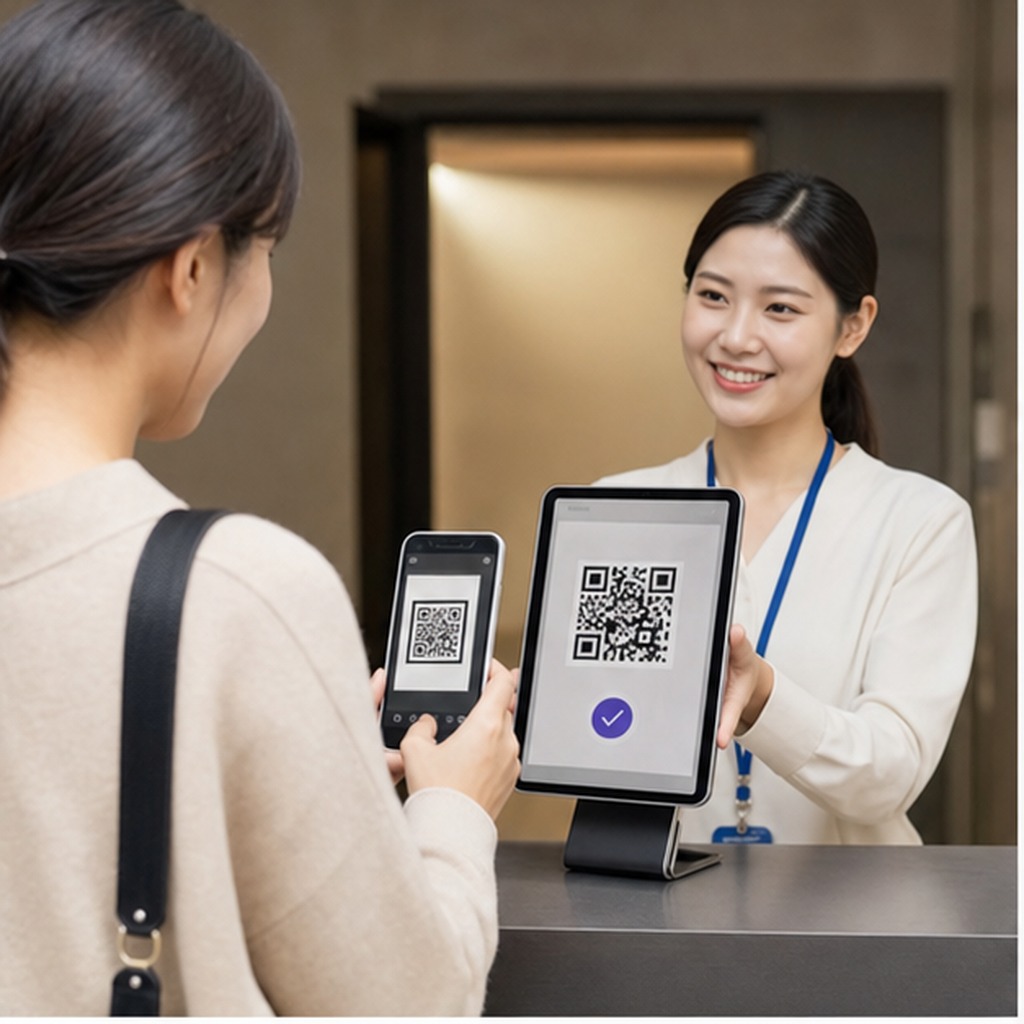
행사 이름과 전용 주소를 만든 뒤 태블릿에 QR을 띄우면 참석자가 직접 출석을 완료할 수 있습니다.
학원 설명회 QR 체크인현장 운영 흐름을 바로 적용하실 수 있게 정리했습니다.학원 설명회 QR 체크인을 현장에서 안정적으로 운영하려면 QR을 띄우는 화면, 참석자가 입력하는 흐름, 관리자가 확인하는 대시보드가 한 번에 이어져야 합니다. 행사 이름과 전용 주소를 만든 뒤 태블릿에 QR을 띄우면 참석자가 직접 출석을 완료할 수 있습니다.
핵심 요약
- 행사별 전용 주소와 QR을 분리합니다.
- 참석자는 휴대폰 카메라만 있으면 됩니다.
- 대시보드에서 체크인 수를 실시간으로 확인합니다.
사용 방법
- 설명회 생성
대시보드에서 행사명, 주소, 행사일을 입력합니다. - 체크인 QR 준비
관리 화면에서 체크인 QR을 열고 태블릿이나 노트북에 띄웁니다. - 참석자 셀프 인증
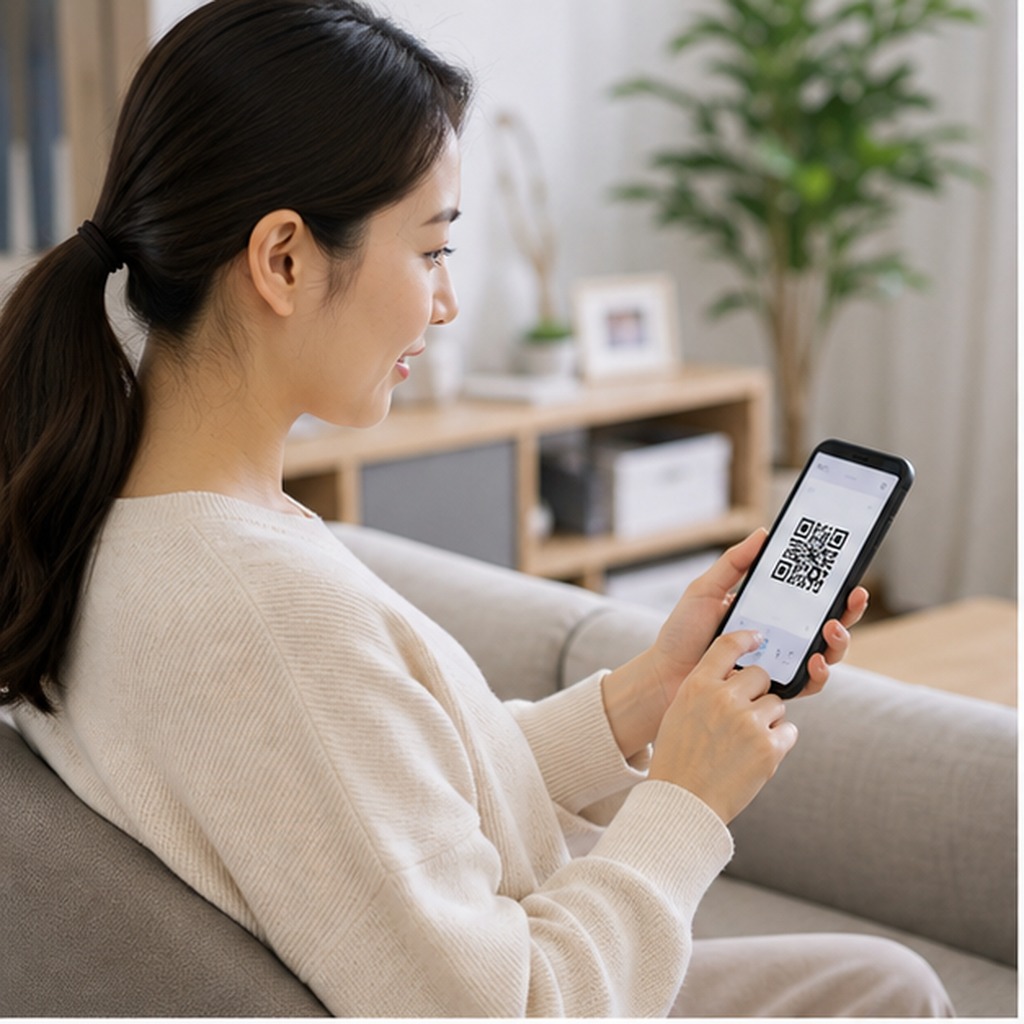
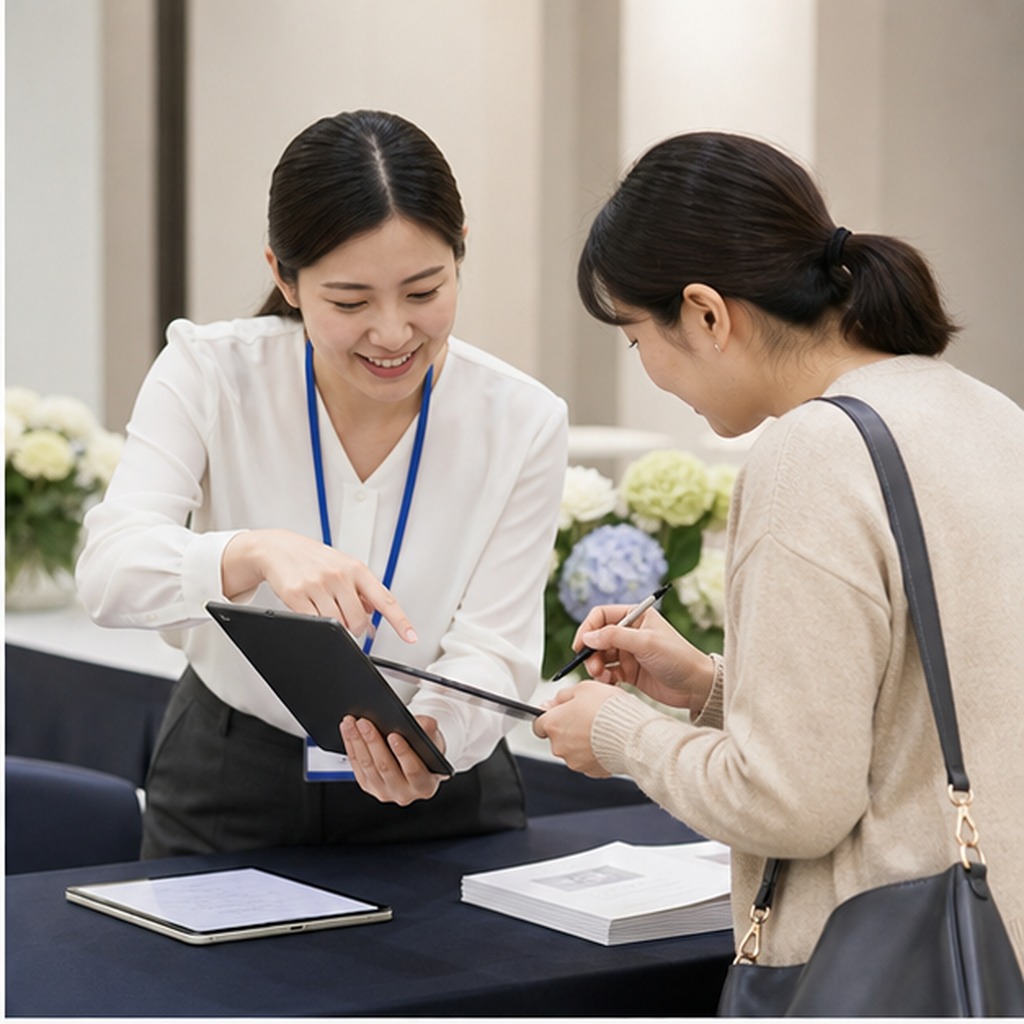
참석자가 QR을 스캔하고 이름 또는 전화번호로 본인을 확인합니다. - 실시간 확인
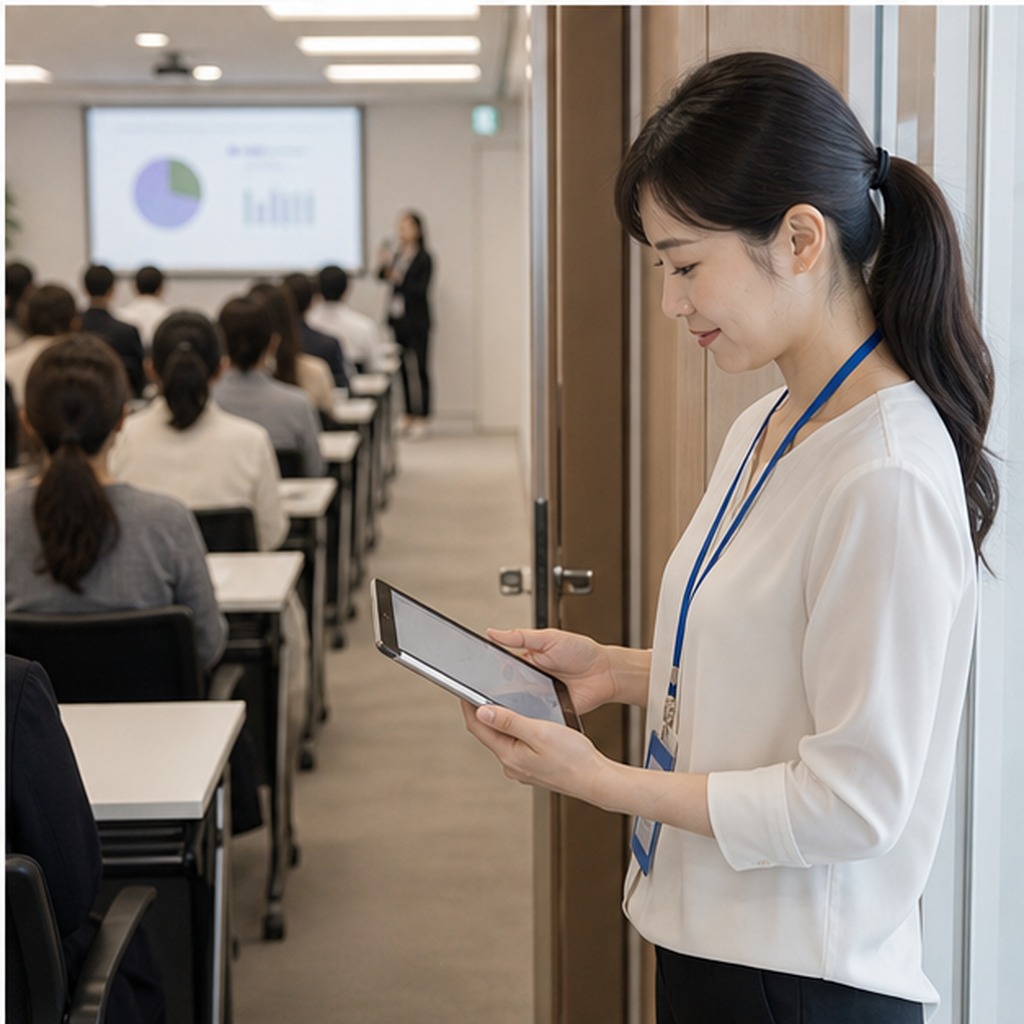
관리자는 대시보드에서 체크인 수와 최근 입장자를 확인합니다.
운영 팁
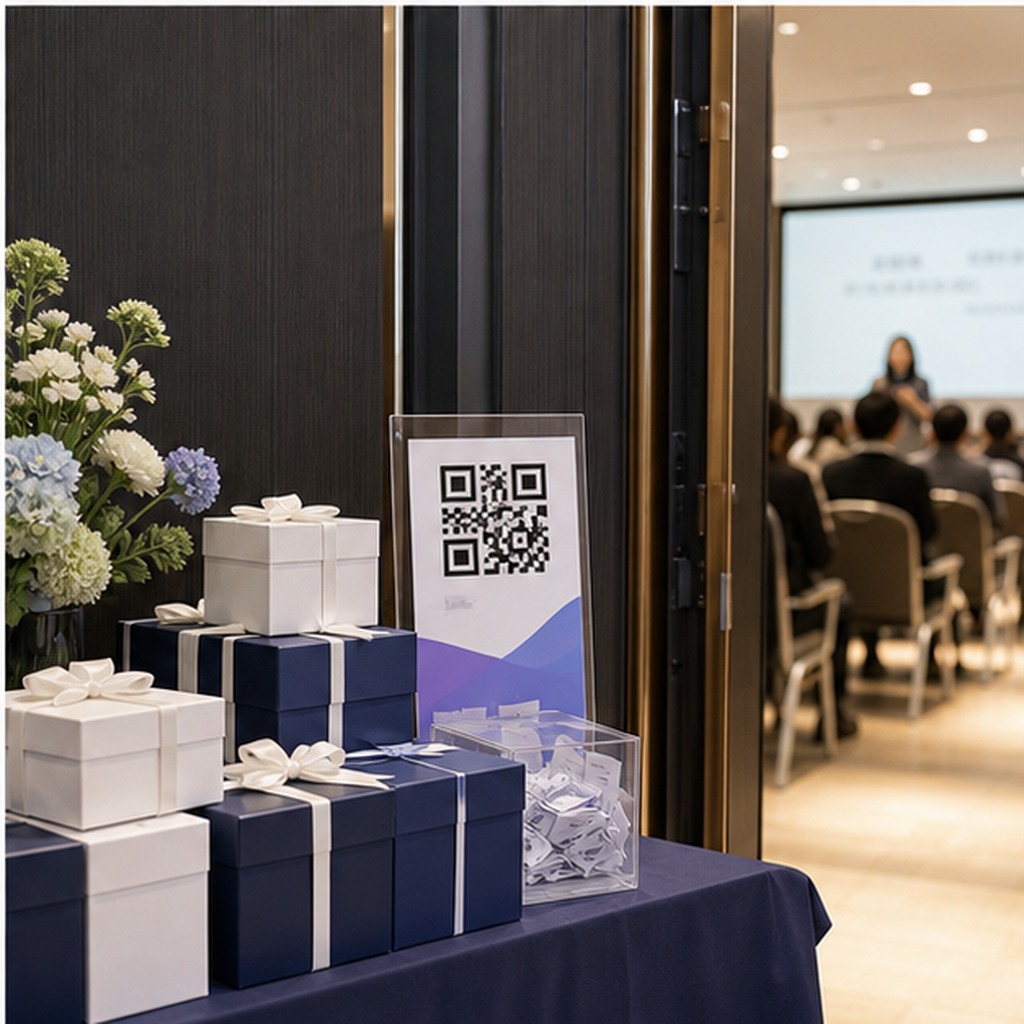
설명회 시작 전에는 태블릿 밝기와 와이파이 상태를 확인하고, 체크인 QR과 신청 QR을 분리해 두시면 현장 혼선이 줄어듭니다. 안내 멘트는 짧게 준비하시고, 대시보드는 담당자 한 분이 계속 확인하시는 편이 좋습니다.
자주 묻는 질문
앱 설치가 필요한가요?
아니요. 휴대폰 카메라와 웹브라우저만 있으면 됩니다.
현장 인터넷이 느리면 어떻게 하나요?
태블릿과 운영 노트북은 안정적인 와이파이에 먼저 연결해 두시는 것이 좋습니다.
명단이 없어도 가능한가요?
워크인 허용 기능을 켜면 현장 참석자도 즉시 등록할 수 있습니다.
체크인 플랫폼 첫 화면으로 이동하여 행사 생성, 출석부 등록, QR 체크인, 경품 신청 흐름을 바로 확인하실 수 있습니다.
함께 보면 좋은 사용방법



설명회 운영을 바로 자동화해 보세요
출석체크, 경품 신청, 실시간 대시보드까지 한 화면에서 연결됩니다.