
체크인 플랫폼

[태그:] QR 체크인

  • API 연동으로 명단과 신청자 자동화하는 법

    API 연동으로 명단과 신청자 자동화하는 법

    API 연동으로 명단과 신청자 자동화하는 법

    출석체크 API 연동을 현장에서 안정적으로 운영하려면 QR을 띄우는 화면, 참석자가 입력하는 흐름, 관리자가 확인하는 대시보드가 한 번에 이어져야 합니다. 체크인과 신청 데이터를 API로 연결하면 엑셀 정리, CRM 입력, 문자 발송 같은 반복 업무를 줄일 수 있습니다.

    핵심 요약

    • 행사별 API 키로 데이터를 분리합니다.
    • 체크인과 신청 데이터를 외부 시스템으로 보냅니다.
    • 반복 입력 업무를 자동화합니다.

    사용 방법

    1. API 키 확인
      행사 관리 화면에서 데이터 추출용 키를 확인합니다.
    2. 필드 매핑
      이름, 전화번호, 체크인 상태, 신청 상태를 외부 시스템 필드에 맞춥니다.
    3. 자동 가져오기 설정
      CRM이나 내부 도구에서 주기적으로 데이터를 가져오도록 설정합니다.
    4. 검증
      샘플 행사로 누락, 중복, 인코딩 문제를 확인합니다.

    운영 팁

    설명회 시작 전에는 태블릿 밝기와 와이파이 상태를 확인하고, 체크인 QR과 신청 QR을 분리해 두시면 현장 혼선이 줄어듭니다. 안내 멘트는 짧게 준비하시고, 대시보드는 담당자 한 분이 계속 확인하시는 편이 좋습니다.

    자주 묻는 질문

    개발자가 꼭 필요한가요?

    단순 다운로드는 개발자 없이 가능하고, 자동 연동은 개발자나 자동화 도구가 있으면 좋습니다.

    보안은 어떻게 하나요?

    행사별 키를 관리하고 외부 노출을 피하시는 것이 중요합니다.

    신청자만 가져올 수 있나요?

    체크인 전체, 신청자, 대기자 등 필요한 그룹만 분리해 사용할 수 있습니다.

    체크인 플랫폼 첫 화면으로 이동하여 행사 생성, 출석부 등록, QR 체크인, 경품 신청 흐름을 바로 확인하실 수 있습니다.
  • 비대면 사전등록과 현장 체크인을 함께 운영하는 법

    비대면 사전등록과 현장 체크인을 함께 운영하는 법

    비대면 사전등록과 현장 체크인을 함께 운영하는 법

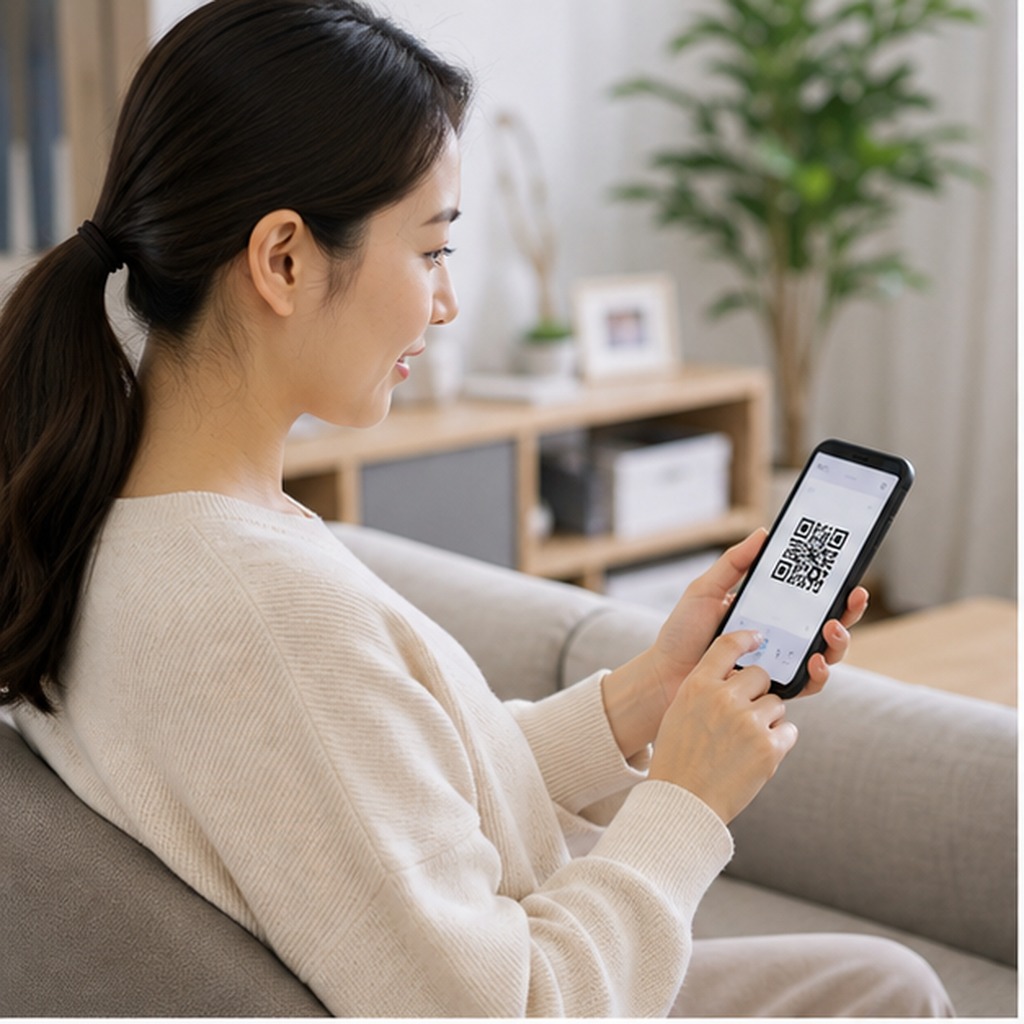
    비대면 사전등록 QR 체크인을 현장에서 안정적으로 운영하려면 QR을 띄우는 화면, 참석자가 입력하는 흐름, 관리자가 확인하는 대시보드가 한 번에 이어져야 합니다. 온라인으로 사전 신청을 받고 현장에서는 QR로 본인 확인만 하면, 접수 대기 시간을 줄이면서 데이터 품질을 유지할 수 있습니다.

    핵심 요약

    • 온라인 사전등록과 현장 체크인을 연결합니다.
    • 사전 명단 기반으로 본인 확인을 빠르게 합니다.
    • 현장 워크인을 예외 흐름으로 처리합니다.

    사용 방법

    1. 사전등록 링크 배포
      문자나 알림으로 신청 링크를 먼저 보냅니다.
    2. 명단 반영
      사전등록자를 행사 출석부에 반영합니다.
    3. 현장 QR 체크인
      참석자는 QR을 스캔하고 본인 확인만 진행합니다.
    4. 예외 처리
      명단에 없는 참석자는 워크인으로 등록하고 승인합니다.

    운영 팁

    설명회 시작 전에는 태블릿 밝기와 와이파이 상태를 확인하고, 체크인 QR과 신청 QR을 분리해 두시면 현장 혼선이 줄어듭니다. 안내 멘트는 짧게 준비하시고, 대시보드는 담당자 한 분이 계속 확인하시는 편이 좋습니다.

    자주 묻는 질문

    사전등록 없이 온 사람은요?

    워크인 등록을 허용하면 현장에서도 처리할 수 있습니다.

    비대면 행사에도 쓸 수 있나요?

    온라인 설명회 참석 인증이나 신청 접수 흐름에도 응용할 수 있습니다.

    중복 신청은 어떻게 줄이나요?

    전화번호 기준으로 확인하면 중복 가능성을 줄일 수 있습니다.

    체크인 플랫폼 첫 화면으로 이동하여 행사 생성, 출석부 등록, QR 체크인, 경품 신청 흐름을 바로 확인하실 수 있습니다.

  • 여러 설명회를 한 계정에서 운영하는 법

    여러 설명회를 한 계정에서 운영하는 법

    여러 설명회를 한 계정에서 운영하는 법

    여러 설명회 동시 운영을 현장에서 안정적으로 운영하려면 QR을 띄우는 화면, 참석자가 입력하는 흐름, 관리자가 확인하는 대시보드가 한 번에 이어져야 합니다. 지점별, 날짜별, 주제별 설명회를 각각 만들면 QR과 통계가 분리되어 여러 행사를 동시에 관리할 수 있습니다.

    핵심 요약

    • 행사마다 고유 주소와 QR을 발급합니다.
    • 대시보드에서 행사별 지표를 분리합니다.
    • 스태프에게 필요한 링크만 전달합니다.

    사용 방법

    1. 행사 구조 정리
      지점, 날짜, 주제 기준으로 행사를 나눕니다.
    2. 행사별 생성
      각 설명회를 별도 주소로 생성합니다.
    3. QR 분리 배포
      체크인 QR과 신청 QR을 행사별로 따로 사용합니다.
    4. 결과 비교
      행사별 체크인율과 신청률을 비교해 다음 운영에 반영합니다.

    운영 팁

    설명회 시작 전에는 태블릿 밝기와 와이파이 상태를 확인하고, 체크인 QR과 신청 QR을 분리해 두시면 현장 혼선이 줄어듭니다. 안내 멘트는 짧게 준비하시고, 대시보드는 담당자 한 분이 계속 확인하시는 편이 좋습니다.

    자주 묻는 질문

    같은 참석자가 여러 행사에 오면요?

    행사별로 기록이 분리되어 각각의 참석 이력을 확인할 수 있습니다.

    스태프 권한을 나눌 수 있나요?

    운영 링크와 관리자 PIN을 행사별로 관리하는 방식이 안전합니다.

    지점별 분석도 가능한가요?

    행사를 지점 기준으로 나누면 지점별 비교가 쉬워집니다.

    체크인 플랫폼 첫 화면으로 이동하여 행사 생성, 출석부 등록, QR 체크인, 경품 신청 흐름을 바로 확인하실 수 있습니다.
  • 경품 신청 QR로 전환율 높이는 법

    경품 신청 QR로 전환율 높이는 법

    경품 신청 QR로 전환율 높이는 법

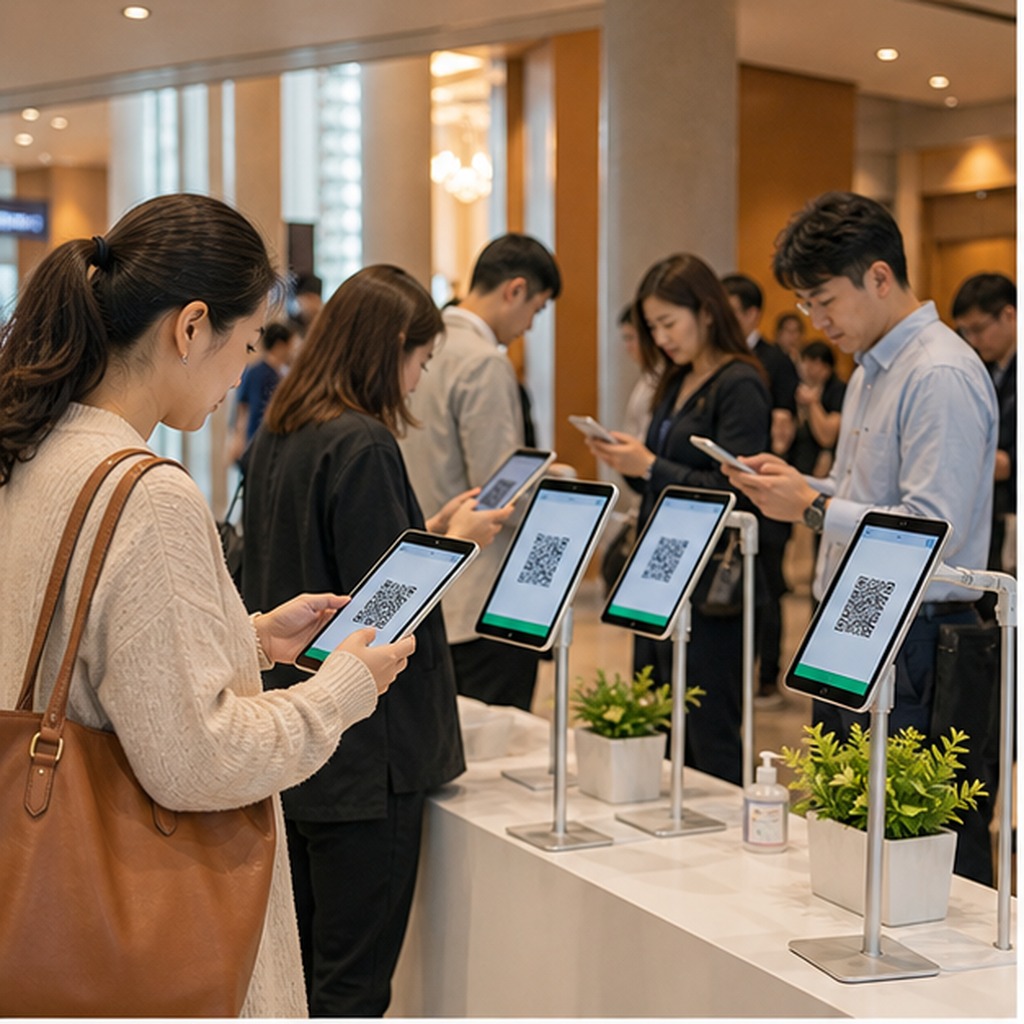
    경품 신청 QR 전환율을 현장에서 안정적으로 운영하려면 QR을 띄우는 화면, 참석자가 입력하는 흐름, 관리자가 확인하는 대시보드가 한 번에 이어져야 합니다. 설명회 후반에 신청 QR을 띄우면 참석자가 바로 경품이나 상품 신청을 완료하고, 관리자는 신청 수를 실시간으로 볼 수 있습니다.

    핵심 요약

    • 체크인한 참석자만 신청하게 흐름을 연결합니다.
    • 남은 수량과 마감 안내를 짧게 보여줍니다.
    • 신청 결과는 대시보드에서 바로 집계합니다.

    사용 방법

    1. 신청 대상 정의
      경품, 상담권, 강좌 혜택 등 신청 대상을 정합니다.
    2. 신청 QR 안내
      설명 직후 신청 QR을 화면에 띄우고 짧은 멘트를 합니다.
    3. 마감 압박 설정
      남은 수량이나 신청 마감 시간을 안내합니다.
    4. 결과 확인
      대시보드에서 신청자와 대기자를 확인합니다.

    운영 팁

    설명회 시작 전에는 태블릿 밝기와 와이파이 상태를 확인하고, 체크인 QR과 신청 QR을 분리해 두시면 현장 혼선이 줄어듭니다. 안내 멘트는 짧게 준비하시고, 대시보드는 담당자 한 분이 계속 확인하시는 편이 좋습니다.

    자주 묻는 질문

    체크인하지 않은 사람도 신청할 수 있나요?

    운영 정책에 따라 제한할 수 있지만, 체크인 후 신청이 데이터 품질에 좋습니다.

    선착순 처리가 가능한가요?

    정원을 정하면 신청자와 대기자를 나눠 관리할 수 있습니다.

    상품 신청에도 쓸 수 있나요?

    경품뿐 아니라 상담, 강좌, 서비스 신청에도 활용할 수 있습니다.

    체크인 플랫폼 첫 화면으로 이동하여 행사 생성, 출석부 등록, QR 체크인, 경품 신청 흐름을 바로 확인하실 수 있습니다.

  • 실시간 대시보드로 출석과 신청 현황 보는 법

    실시간 대시보드로 출석과 신청 현황 보는 법

    실시간 대시보드로 출석과 신청 현황 보는 법

    실시간 출석 대시보드을 현장에서 안정적으로 운영하려면 QR을 띄우는 화면, 참석자가 입력하는 흐름, 관리자가 확인하는 대시보드가 한 번에 이어져야 합니다. 행사 중 체크인 수와 신청 수를 실시간으로 보면, 원장님과 스태프가 현장 분위기에 맞춰 안내를 바로 조정할 수 있습니다.

    핵심 요약

    • 총 참석자, 체크인, 신청 수를 분리해 봅니다.
    • 최근 입장자와 최근 신청자를 함께 확인합니다.
    • 현장 안내 멘트를 데이터 기준으로 조정합니다.

    사용 방법

    1. 대시보드 접속
      관리자 화면에서 행사별 대시보드를 엽니다.
    2. 핵심 지표 확인
      전체 명단, 체크인, 신청 수를 먼저 확인합니다.
    3. 최근 이력 확인
      최근 체크인과 신청자 목록으로 흐름을 파악합니다.
    4. 현장 대응
      체크인이 느리면 QR 위치를 조정하고 신청이 적으면 안내를 보강합니다.

    운영 팁

    설명회 시작 전에는 태블릿 밝기와 와이파이 상태를 확인하고, 체크인 QR과 신청 QR을 분리해 두시면 현장 혼선이 줄어듭니다. 안내 멘트는 짧게 준비하시고, 대시보드는 담당자 한 분이 계속 확인하시는 편이 좋습니다.

    자주 묻는 질문

    새로고침이 필요한가요?

    대시보드는 실시간 갱신 흐름으로 운영하는 것이 좋습니다.

    여러 명이 동시에 볼 수 있나요?

    관리 링크를 공유하면 스태프가 각자 확인할 수 있습니다.

    숫자를 참석자에게 보여줘도 되나요?

    신청 유도용 화면에는 필요한 지표만 선별해서 보여주는 편이 좋습니다.

    체크인 플랫폼 첫 화면으로 이동하여 행사 생성, 출석부 등록, QR 체크인, 경품 신청 흐름을 바로 확인하실 수 있습니다.
  • 설명회 후 참석자 데이터 정리하고 추출하는 법

    설명회 후 참석자 데이터 정리하고 추출하는 법

    설명회 후 참석자 데이터 정리하고 추출하는 법

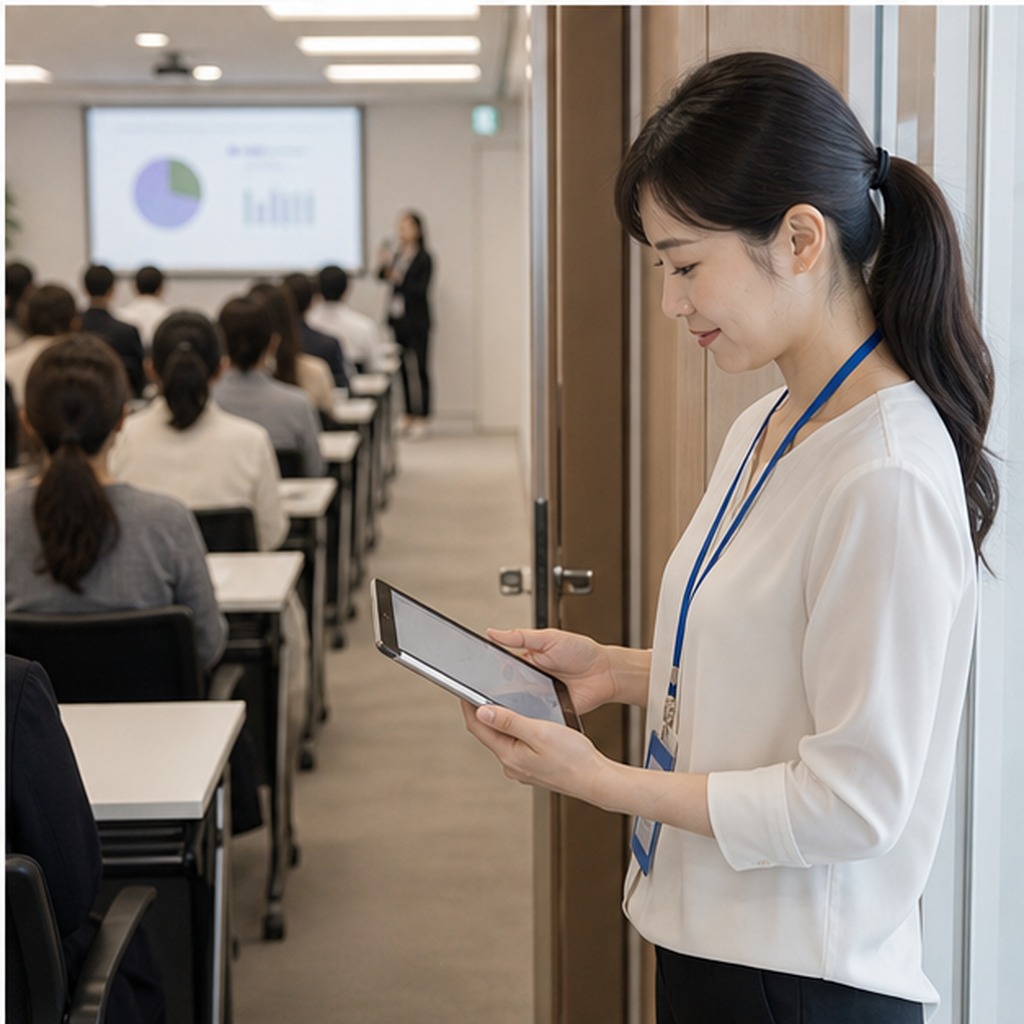
    설명회 참석자 데이터 추출을 현장에서 안정적으로 운영하려면 QR을 띄우는 화면, 참석자가 입력하는 흐름, 관리자가 확인하는 대시보드가 한 번에 이어져야 합니다. 행사가 끝난 뒤 체크인한 사람, 신청한 사람, 워크인 참석자를 나눠 추출하면 후속 상담과 문자 발송이 쉬워집니다.

    핵심 요약

    • 체크인과 신청자를 구분해 후속 액션을 나눕니다.
    • 워크인 참석자는 별도 태그로 관리합니다.
    • API 또는 다운로드로 외부 시스템에 연결합니다.

    사용 방법

    1. 행사 종료 확인
      더 이상 체크인이 들어오지 않는지 확인합니다.
    2. 대상 분류
      참석자, 미참석자, 신청자, 대기자를 나눕니다.
    3. 데이터 추출
      필요한 형식으로 명단을 내려받거나 API로 가져갑니다.
    4. 후속 관리
      상담, 문자, 전화 등 후속 액션에 맞춰 그룹을 분리합니다.

    운영 팁

    설명회 시작 전에는 태블릿 밝기와 와이파이 상태를 확인하고, 체크인 QR과 신청 QR을 분리해 두시면 현장 혼선이 줄어듭니다. 안내 멘트는 짧게 준비하시고, 대시보드는 담당자 한 분이 계속 확인하시는 편이 좋습니다.

    자주 묻는 질문

    미참석자도 확인할 수 있나요?

    사전 명단이 있으면 미체크인 대상을 구분할 수 있습니다.

    개인정보 관리는 어떻게 하나요?

    필요한 항목만 수집하고 접근 권한을 제한해 운영하시는 것이 좋습니다.

    CRM과 연결할 수 있나요?

    API 연동으로 외부 관리 시스템에 데이터를 전달할 수 있습니다.

    체크인 플랫폼 첫 화면으로 이동하여 행사 생성, 출석부 등록, QR 체크인, 경품 신청 흐름을 바로 확인하실 수 있습니다.

  • 태블릿 QR 무인 접수대 세팅하는 법

    태블릿 QR 무인 접수대 세팅하는 법

    태블릿 QR 무인 접수대 세팅하는 법

    태블릿 QR 무인 접수대을 현장에서 안정적으로 운영하려면 QR을 띄우는 화면, 참석자가 입력하는 흐름, 관리자가 확인하는 대시보드가 한 번에 이어져야 합니다. 태블릿 한 대만 제대로 배치해도 설명회 입구에서 참석자가 직접 체크인하는 무인 접수 흐름을 만들 수 있습니다.

    핵심 요약

    • 태블릿은 입구 시선 높이에 배치합니다.
    • QR은 체크인용과 신청용을 구분합니다.
    • 충전기와 화면 자동꺼짐 설정을 미리 확인합니다.

    사용 방법

    1. 태블릿 준비
      충전 상태와 화면 밝기, 자동 잠금 시간을 확인합니다.
    2. QR 화면 열기
      체크인 QR 전용 화면을 전체 화면에 가깝게 띄웁니다.
    3. 동선 배치
      입구에서 QR을 보고 바로 스캔할 수 있도록 스탠드를 둡니다.
    4. 예비 장비 준비
      참석자가 많은 행사라면 보조 태블릿을 한 대 더 준비합니다.

    운영 팁

    설명회 시작 전에는 태블릿 밝기와 와이파이 상태를 확인하고, 체크인 QR과 신청 QR을 분리해 두시면 현장 혼선이 줄어듭니다. 안내 멘트는 짧게 준비하시고, 대시보드는 담당자 한 분이 계속 확인하시는 편이 좋습니다.

    자주 묻는 질문

    종이 QR도 괜찮나요?

    가능하지만 실시간 화면이나 신청 QR 전환까지 생각하면 태블릿이 더 편합니다.

    태블릿은 몇 대가 필요한가요?

    30명 내외는 1대, 대기열이 예상되면 2대 이상을 권합니다.

    스마트폰으로 띄워도 되나요?

    소규모 테스트는 가능하지만 현장 운영에는 화면이 큰 장비가 안정적입니다.

    체크인 플랫폼 첫 화면으로 이동하여 행사 생성, 출석부 등록, QR 체크인, 경품 신청 흐름을 바로 확인하실 수 있습니다.
  • 현장 워크인 참석자 승인하는 법

    현장 워크인 참석자 승인하는 법

    현장 워크인 참석자 승인하는 법

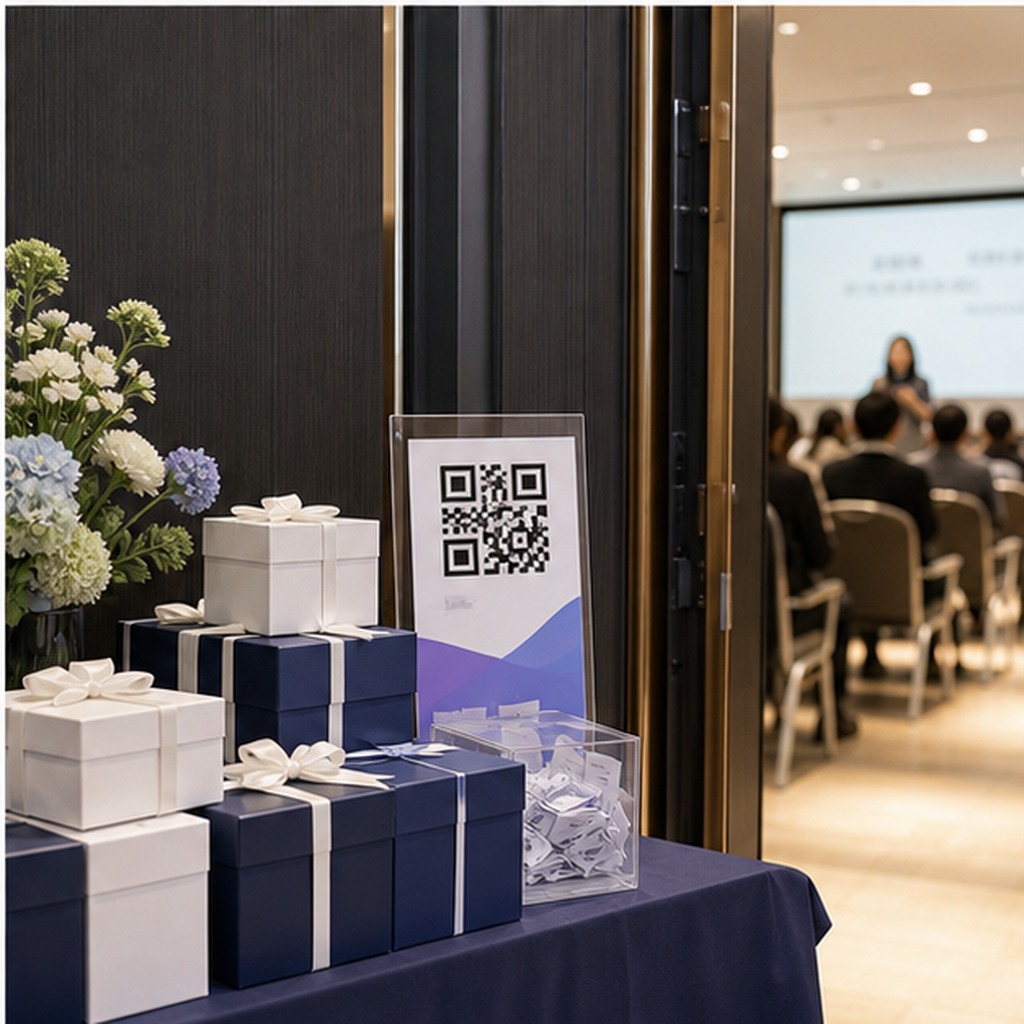
    현장 워크인 참석자 승인을 현장에서 안정적으로 운영하려면 QR을 띄우는 화면, 참석자가 입력하는 흐름, 관리자가 확인하는 대시보드가 한 번에 이어져야 합니다. 명단에 없는 참석자도 QR로 등록하게 하고 관리자가 승인하면, 접수대를 길게 붙잡지 않고 현장 흐름을 유지할 수 있습니다.

    핵심 요약

    • 워크인은 별도 상태로 들어오게 합니다.
    • 관리자가 승인해야 입장 처리됩니다.
    • 승인 기록이 남아 사후 정산이 쉽습니다.

    사용 방법

    1. 워크인 허용
      행사 설정에서 현장 등록을 허용합니다.
    2. 참석자 입력
      참석자가 QR 화면에서 이름과 전화번호를 입력합니다.
    3. 관리자 확인
      관리 화면의 승인 대기 목록에서 참석자를 확인합니다.
    4. 입장 승인
      승인 버튼을 누르면 체크인 완료 상태로 전환됩니다.

    운영 팁

    설명회 시작 전에는 태블릿 밝기와 와이파이 상태를 확인하고, 체크인 QR과 신청 QR을 분리해 두시면 현장 혼선이 줄어듭니다. 안내 멘트는 짧게 준비하시고, 대시보드는 담당자 한 분이 계속 확인하시는 편이 좋습니다.

    자주 묻는 질문

    승인 없이 자동 입장도 가능한가요?

    행사 성격에 따라 관리자 승인 여부를 조정할 수 있습니다.

    거절한 사람도 기록되나요?

    운영상 필요한 이력을 확인할 수 있도록 상태를 남기는 방식이 좋습니다.

    현장 등록이 많으면요?

    스태프 한 분이 승인 화면만 전담하시면 대기열이 크게 줄어듭니다.

    체크인 플랫폼 첫 화면으로 이동하여 행사 생성, 출석부 등록, QR 체크인, 경품 신청 흐름을 바로 확인하실 수 있습니다.
  • 사전 신청자 명단으로 출석부 준비하는 법

    사전 신청자 명단으로 출석부 준비하는 법

    사전 신청자 명단으로 출석부 준비하는 법

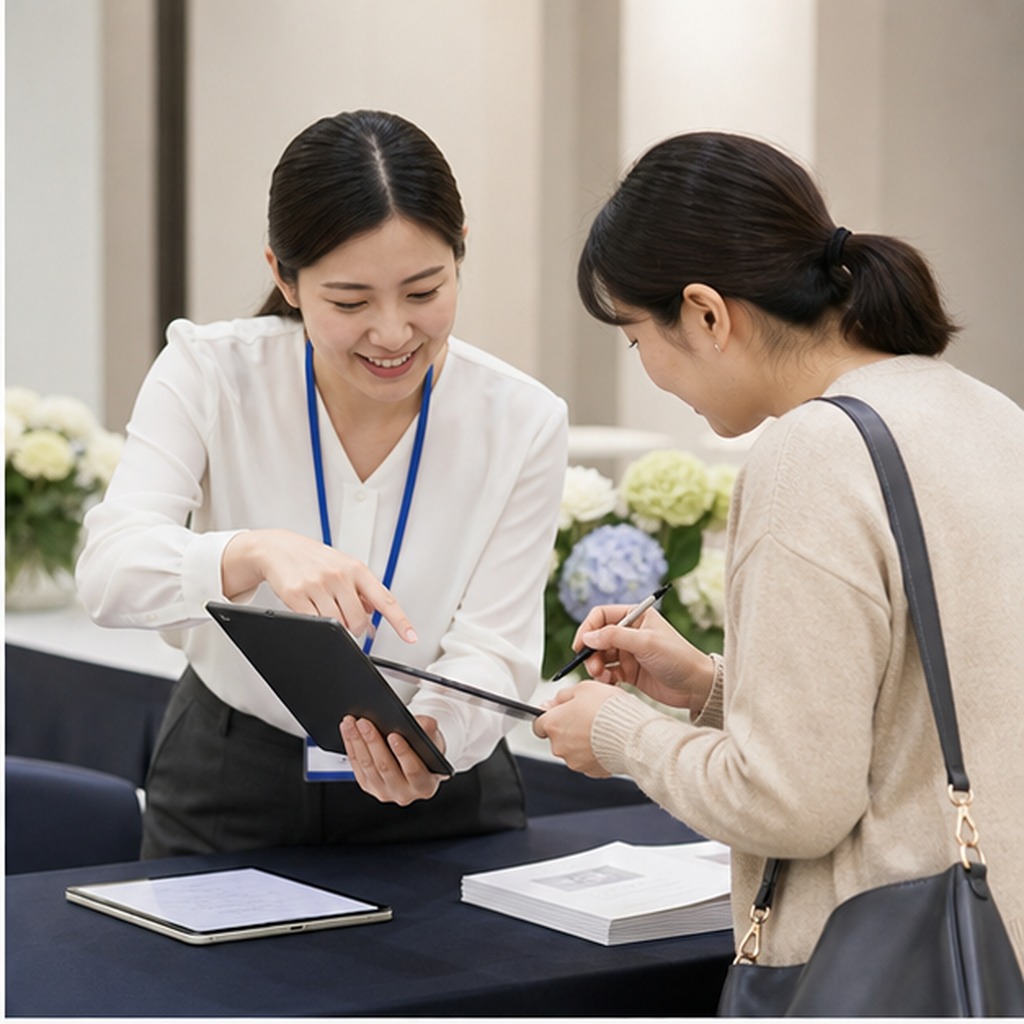
    QR 출석부 명단 등록을 현장에서 안정적으로 운영하려면 QR을 띄우는 화면, 참석자가 입력하는 흐름, 관리자가 확인하는 대시보드가 한 번에 이어져야 합니다. 사전 신청자 이름과 전화번호를 기준으로 QR 체크인용 출석부를 준비하면 현장 대조 시간이 크게 줄어듭니다.

    핵심 요약

    • 이름과 전화번호를 기준 값으로 관리합니다.
    • 동명이인은 전화번호 뒤 네 자리로 구분합니다.
    • 사전 명단과 현장 워크인을 함께 운영할 수 있습니다.

    사용 방법

    1. 명단 정리
      신청자 이름, 전화번호, 소속, 메모를 한 표로 정리합니다.
    2. 중복 확인
      전화번호 기준으로 중복 신청자를 확인합니다.
    3. 출석부 반영
      대시보드에서 참석자 목록에 사전 명단을 반영합니다.
    4. 현장 검색 테스트
      행사 전 대표 이름과 전화번호로 체크인 검색을 테스트합니다.

    운영 팁

    설명회 시작 전에는 태블릿 밝기와 와이파이 상태를 확인하고, 체크인 QR과 신청 QR을 분리해 두시면 현장 혼선이 줄어듭니다. 안내 멘트는 짧게 준비하시고, 대시보드는 담당자 한 분이 계속 확인하시는 편이 좋습니다.

    자주 묻는 질문

    전화번호가 꼭 필요한가요?

    동명이인 구분과 본인 확인을 위해 전화번호가 있으면 가장 안정적입니다.

    현장에서 수정할 수 있나요?

    관리 화면에서 워크인 등록과 승인으로 보완할 수 있습니다.

    엑셀 정리가 어려우면요?

    이름과 전화번호만 먼저 정리하셔도 기본 체크인은 가능합니다.

    체크인 플랫폼 첫 화면으로 이동하여 행사 생성, 출석부 등록, QR 체크인, 경품 신청 흐름을 바로 확인하실 수 있습니다.
  • 학원 설명회 QR 체크인 시작하는 법

    학원 설명회 QR 체크인 시작하는 법

    학원 설명회 QR 체크인 시작하는 법

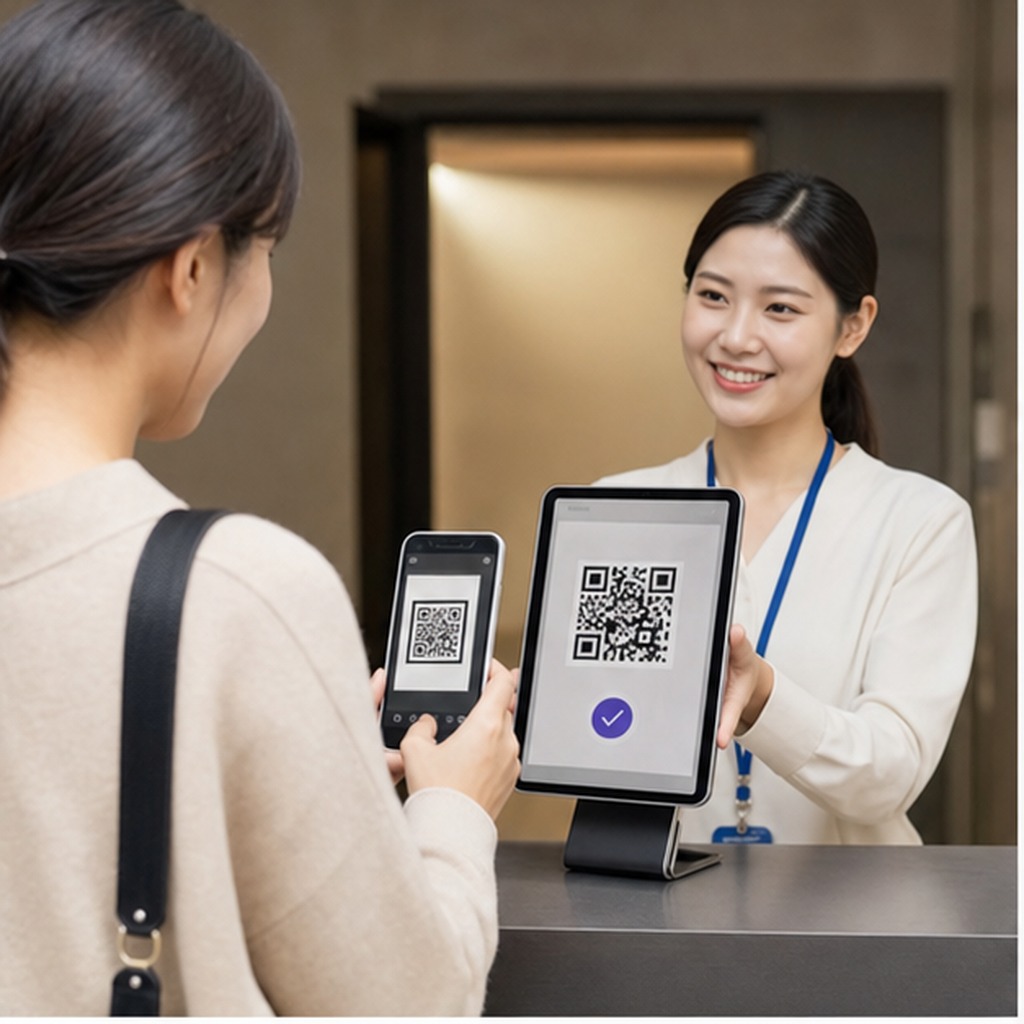
    학원 설명회 QR 체크인을 현장에서 안정적으로 운영하려면 QR을 띄우는 화면, 참석자가 입력하는 흐름, 관리자가 확인하는 대시보드가 한 번에 이어져야 합니다. 행사 이름과 전용 주소를 만든 뒤 태블릿에 QR을 띄우면 참석자가 직접 출석을 완료할 수 있습니다.

    핵심 요약

    • 행사별 전용 주소와 QR을 분리합니다.
    • 참석자는 휴대폰 카메라만 있으면 됩니다.
    • 대시보드에서 체크인 수를 실시간으로 확인합니다.

    사용 방법

    1. 설명회 생성
      대시보드에서 행사명, 주소, 행사일을 입력합니다.
    2. 체크인 QR 준비
      관리 화면에서 체크인 QR을 열고 태블릿이나 노트북에 띄웁니다.
    3. 참석자 셀프 인증
      참석자가 QR을 스캔하고 이름 또는 전화번호로 본인을 확인합니다.
    4. 실시간 확인
      관리자는 대시보드에서 체크인 수와 최근 입장자를 확인합니다.

    운영 팁

    설명회 시작 전에는 태블릿 밝기와 와이파이 상태를 확인하고, 체크인 QR과 신청 QR을 분리해 두시면 현장 혼선이 줄어듭니다. 안내 멘트는 짧게 준비하시고, 대시보드는 담당자 한 분이 계속 확인하시는 편이 좋습니다.

    자주 묻는 질문

    앱 설치가 필요한가요?

    아니요. 휴대폰 카메라와 웹브라우저만 있으면 됩니다.

    현장 인터넷이 느리면 어떻게 하나요?

    태블릿과 운영 노트북은 안정적인 와이파이에 먼저 연결해 두시는 것이 좋습니다.

    명단이 없어도 가능한가요?

    워크인 허용 기능을 켜면 현장 참석자도 즉시 등록할 수 있습니다.

    체크인 플랫폼 첫 화면으로 이동하여 행사 생성, 출석부 등록, QR 체크인, 경품 신청 흐름을 바로 확인하실 수 있습니다.